
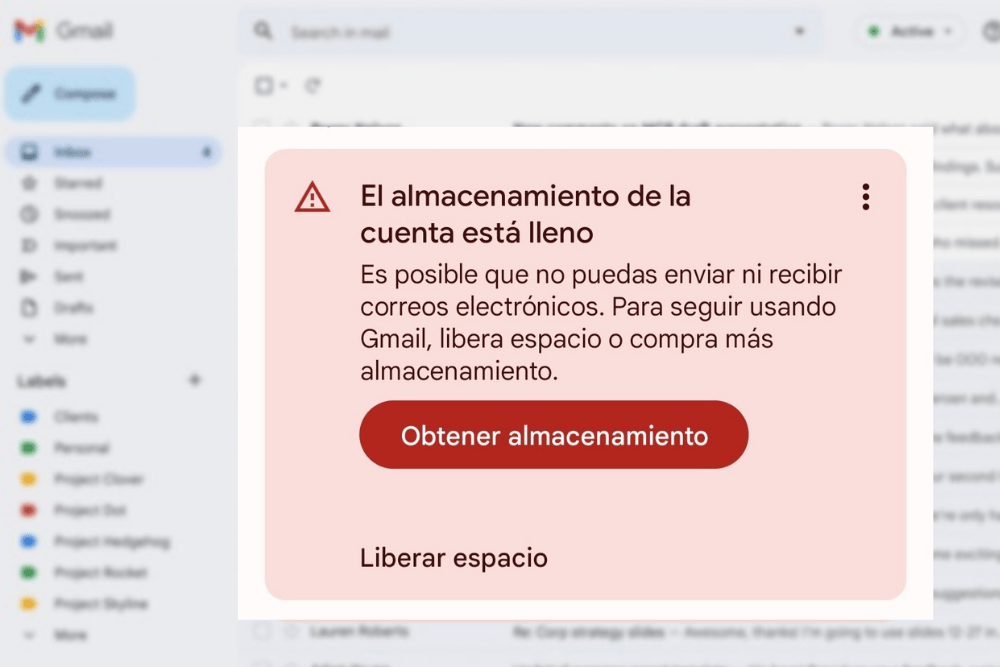
Gmail es uno de los servicios de correo electrónico más utilizados del mundo, y no es para menos: ofrece hasta 15 GB de almacenamiento gratuito, que se comparten entre Gmail, Google Drive y Google Fotos. Pero si sos de las personas que recibe muchos correos o sube fotos y archivos a la nube, es muy probable que ese espacio empiece a llenarse. ¿La buena noticia? Liberarlo es más fácil de lo que parece. Acá te compartimos algunas claves prácticas para que tu Gmail vuelva a tener espacio disponible.
Cómo liberar espacio en Gmail en pocos pasos
Muchas veces, gran parte del espacio ocupado se debe a correos innecesarios que quedan olvidados en categorías como «Promociones», «Social» o incluso «Spam». Para eliminarlos rápidamente:
- Ingresá a Gmail y andá a la barra lateral izquierda.
- Hacé clic en Categorías y seleccioná alguna (Promociones, Social, etc.).
- Marcá la casilla superior para seleccionar todos los mensajes visibles.
- Luego, hacé clic en el texto azul que dice “Seleccionar todas las conversaciones que coincidan con esta búsqueda”.
- Tocá el ícono del basurero para eliminarlos.
Estos mensajes pasarán a la papelera y se eliminarán automáticamente en 30 días. Pero si querés liberar espacio en el acto, podés entrar a la papelera y hacer clic en “Vaciar papelera ahora”.
Eliminá todos los correos leídos en Gmail
¿Querés ir más rápido y borrar todos los correos ya leídos? Seguí este truco:
- Escribí is:read en la barra de búsqueda.
- Presioná Enter.
- Marcá la casilla para seleccionar todos.
- Hacé clic en “Seleccionar todas las conversaciones que coincidan”.
- Eliminá los correos.
Así de fácil. Y si necesitás una limpieza más profunda, podés buscar correos con archivos pesados usando el filtro has:attachment larger:10M para ubicar los más grandes.
¿Google Fotos te está ocupando mucho espacio?
Otra causa común del poco espacio es Google Fotos. Si subís imágenes en calidad original, se consumen muchos GB rápidamente. Para optimizar esto:
- Entrá a la configuración de Google Fotos y seleccioná “Calidad adaptada” para ahorrar almacenamiento sin perder demasiada calidad.
- Si ya subiste muchas fotos, podés eliminarlas del dispositivo una vez que estén respaldadas en la nube.
- Vaciar la papelera también es clave: las fotos eliminadas se quedan 60 días ahí antes de borrarse definitivamente.
- Además, podés convertir las fotos ya subidas a calidad de ahorro de almacenamiento desde la configuración de la app.
Usá herramientas para gestionar tu espacio
Si preferís una opción más organizada, Google One te permite ver exactamente qué está ocupando tu almacenamiento, liberar espacio o incluso comprar más capacidad si lo necesitás. También existen extensiones como Dittach que te ayudan a desvincular adjuntos de correos pesados y guardarlos en Drive.
Tener espacio disponible en tu correo es fundamental para no perder información importante, recibir nuevos mensajes y evitar bloqueos. Y para todas estas tareas digitales, contar con una conexión a internet rápida y estable marca la diferencia. Si querés navegar sin interrupciones, recibir correos al instante y hacer todo en la nube sin demoras, contratá el servicio de internet por Fibra Óptica de Personal y llevá tu experiencia online al siguiente nivel.